

広告・PRを含みます
エックスサーバーの開設方法を画像つきで解説。申し込みからドメイン取得まで
エックスサーバーを契約したいけれど、どこから申し込んで、何を用意すればよいか分からない方向けに、申し込み、支払い登録、ドメイン取得までの流れを画像つきで整理します。

この記事の結論: エックスサーバーの開設は、事前にクレジットカード、メールアドレス、希望ドメインを用意しておくとスムーズです。WordPressブログをすぐ始めたい場合は、申込時にWordPressクイックスタートを使うかどうかも確認しましょう。
申し込み前に用意するもの
エックスサーバーを申し込む前に、最低限以下を用意しておきます。
- サーバー・ドメイン費用を支払うクレジットカード
- 契約に使うメールアドレス
- ログイン用パスワード
- 取得したいドメイン名
会社や店舗サイトで使う場合は、ドメイン名を後から変えにくい点に注意してください。屋号、会社名、サービス名と違和感がないものを選ぶと管理しやすくなります。
サーバーを申し込む流れ
公式サイトへアクセスする
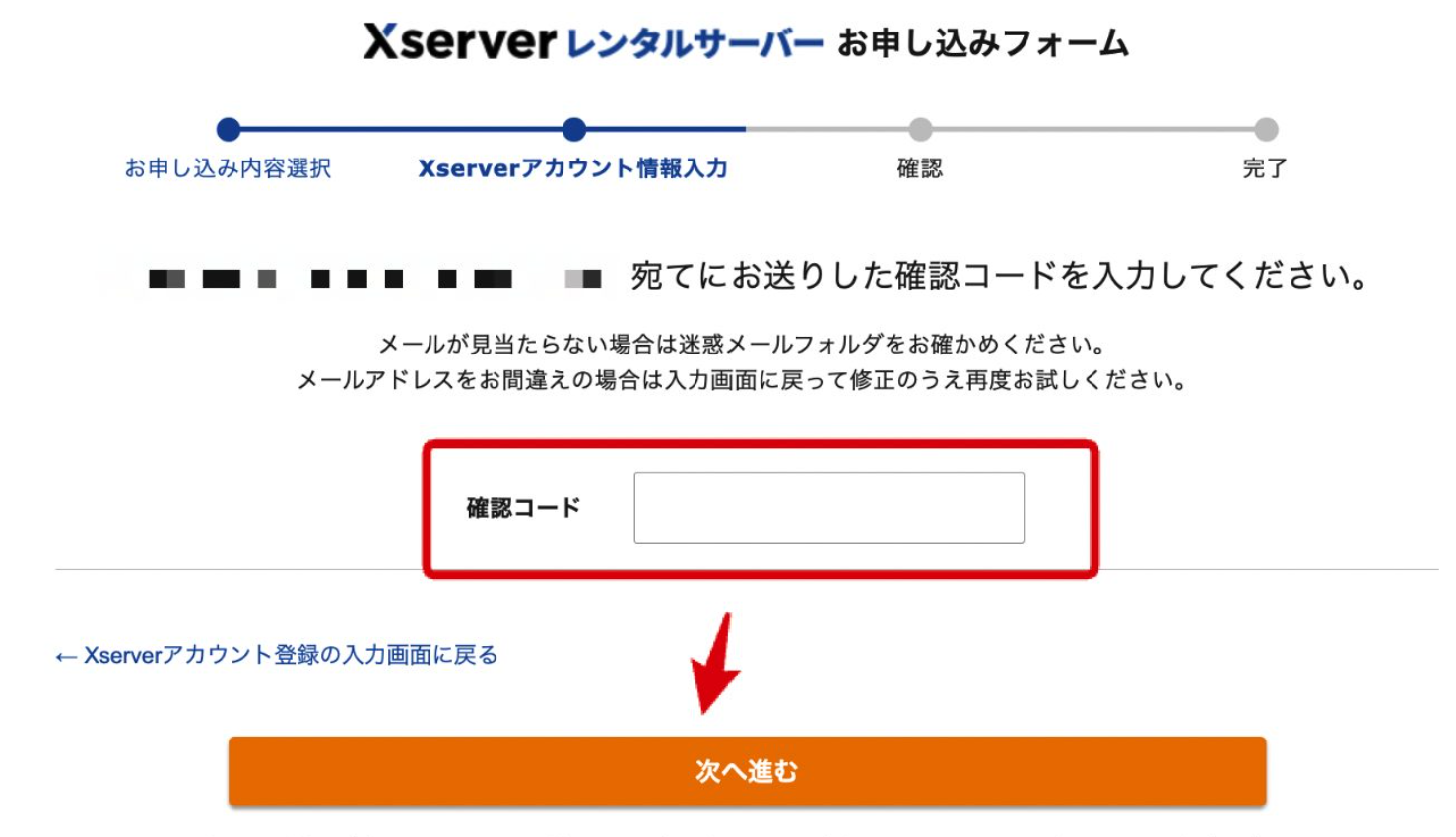
まずはエックスサーバー公式サイトへアクセスし、申し込みボタンから手続きを始めます。
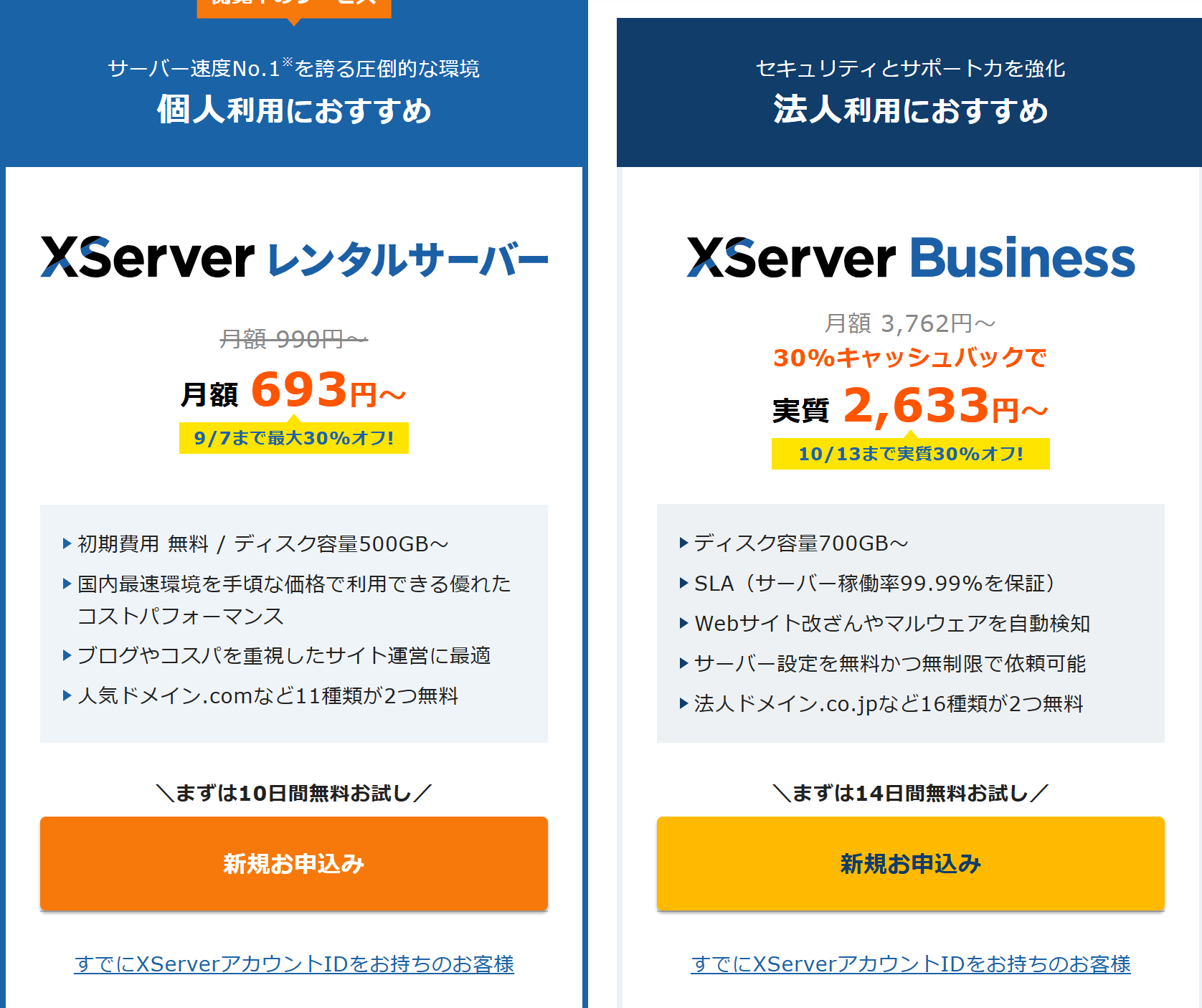
個人向けプランを選ぶ
通常のブログや小規模な事業サイトであれば、まずは個人向けプランから検討しやすいです。運用規模やサポート要件が大きくなったタイミングで、法人向けプランも比較できます。
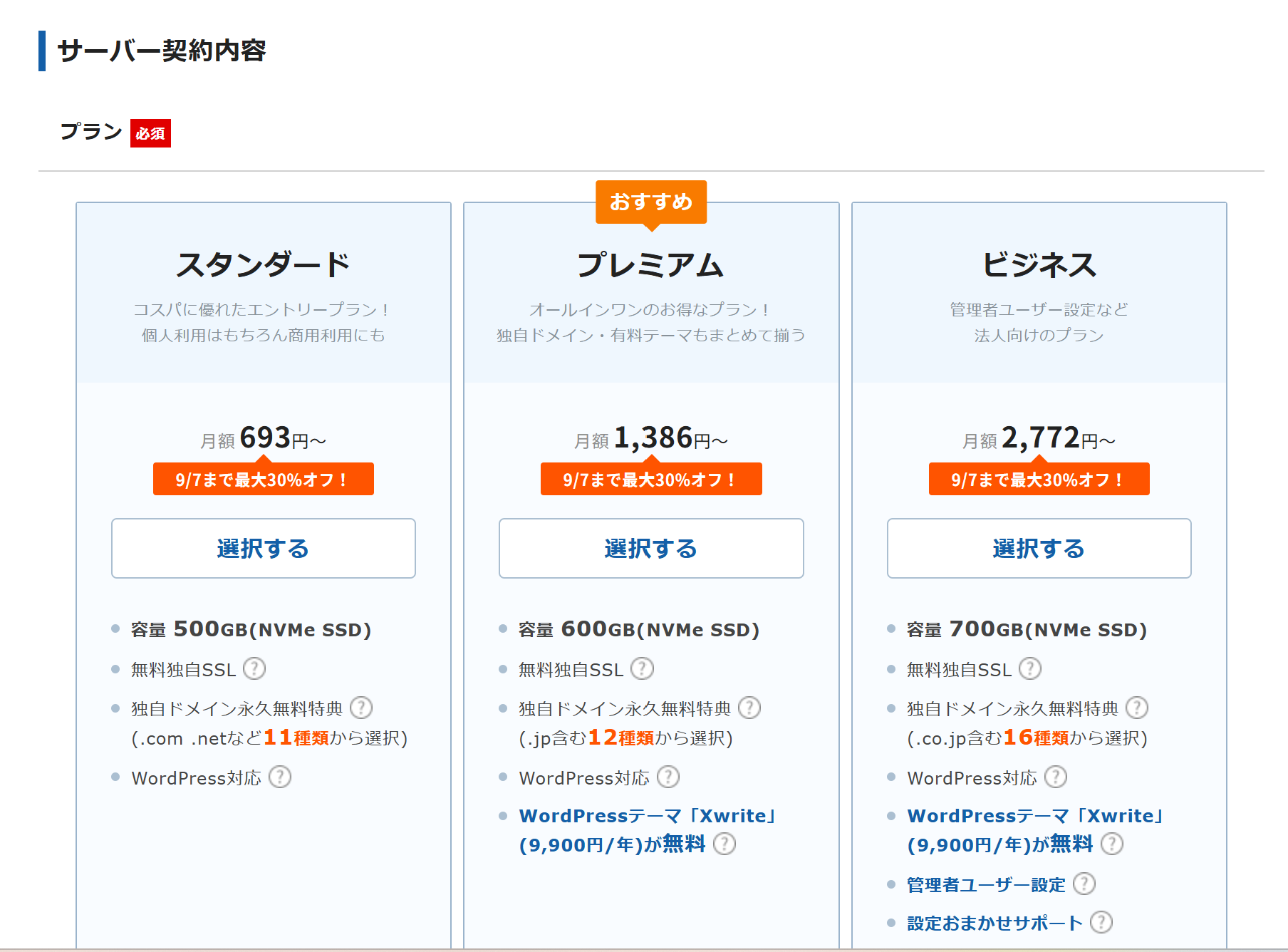
スタンダードプランを選択する
はじめてのWordPressブログや小規模サイトなら、まずはスタンダードプランを候補にできます。容量や運用要件が増えた場合は、あとから上位プランを検討します。
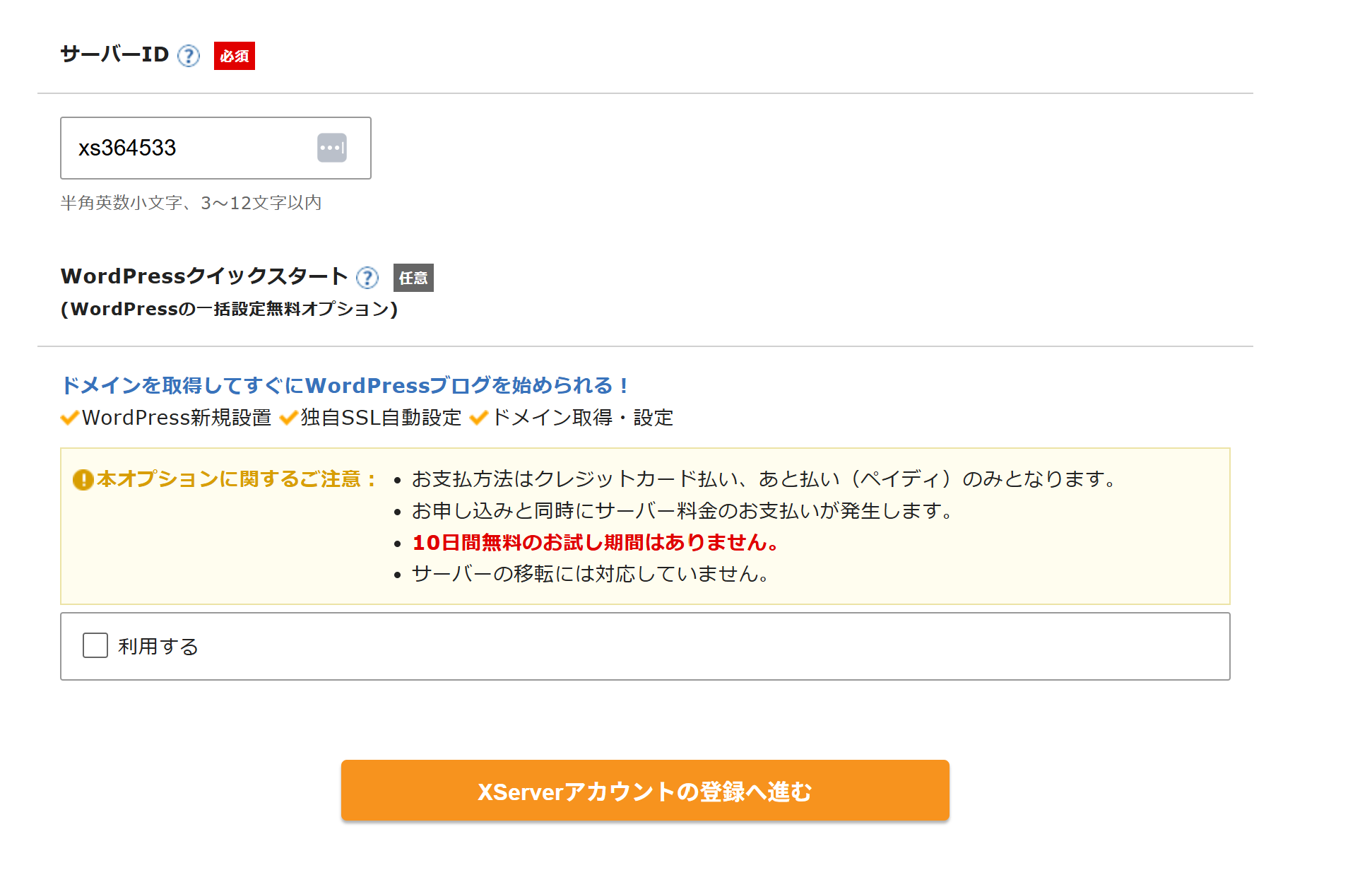
WordPressブログを作る人はここに注意: 元資料では「今回はWordPressを使用しない」前提でチェックを外す手順になっています。ブログをすぐ始めたい場合は、申込画面でWordPressクイックスタートを使うかどうかを確認してください。
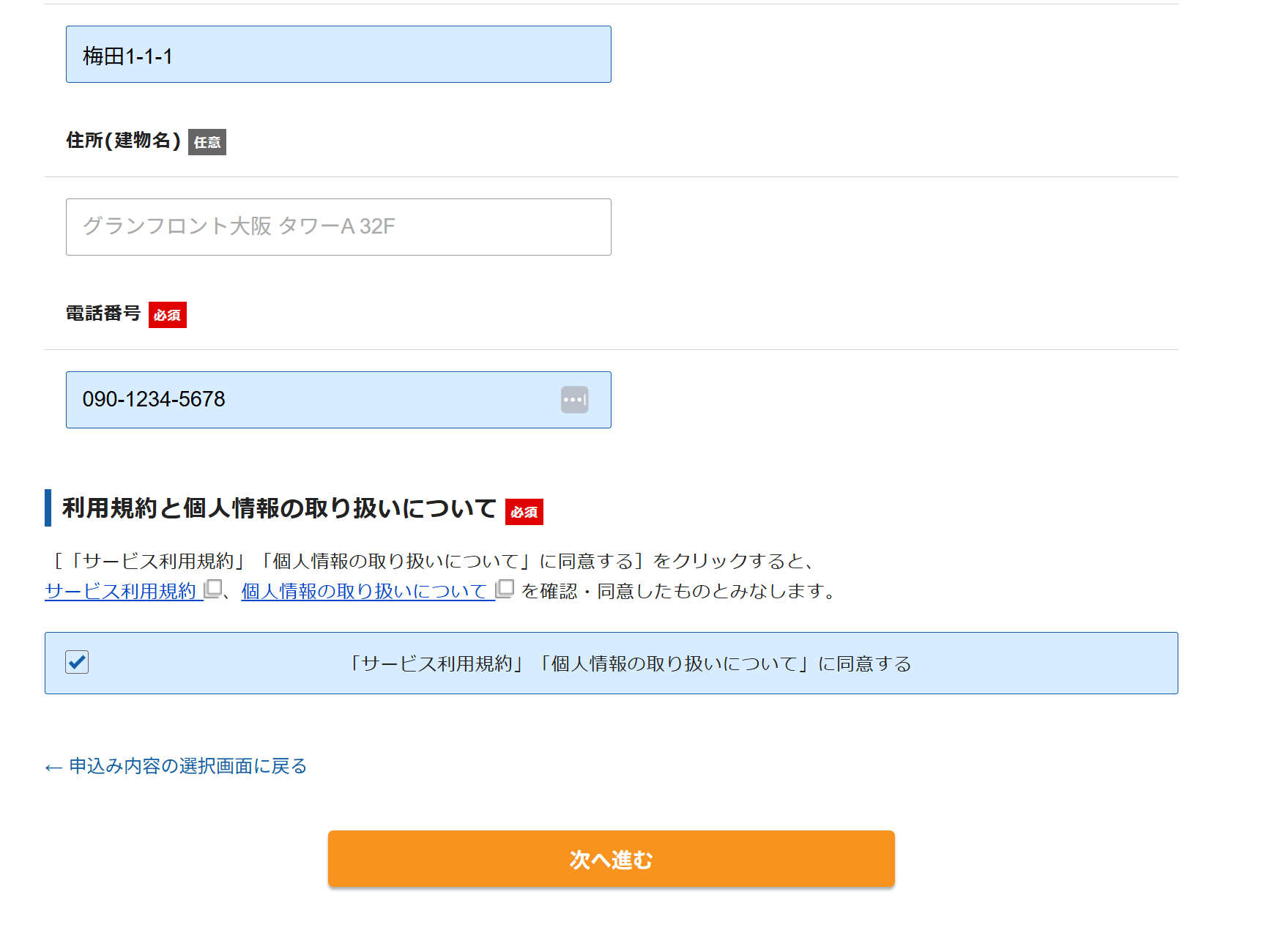
契約者情報を入力する
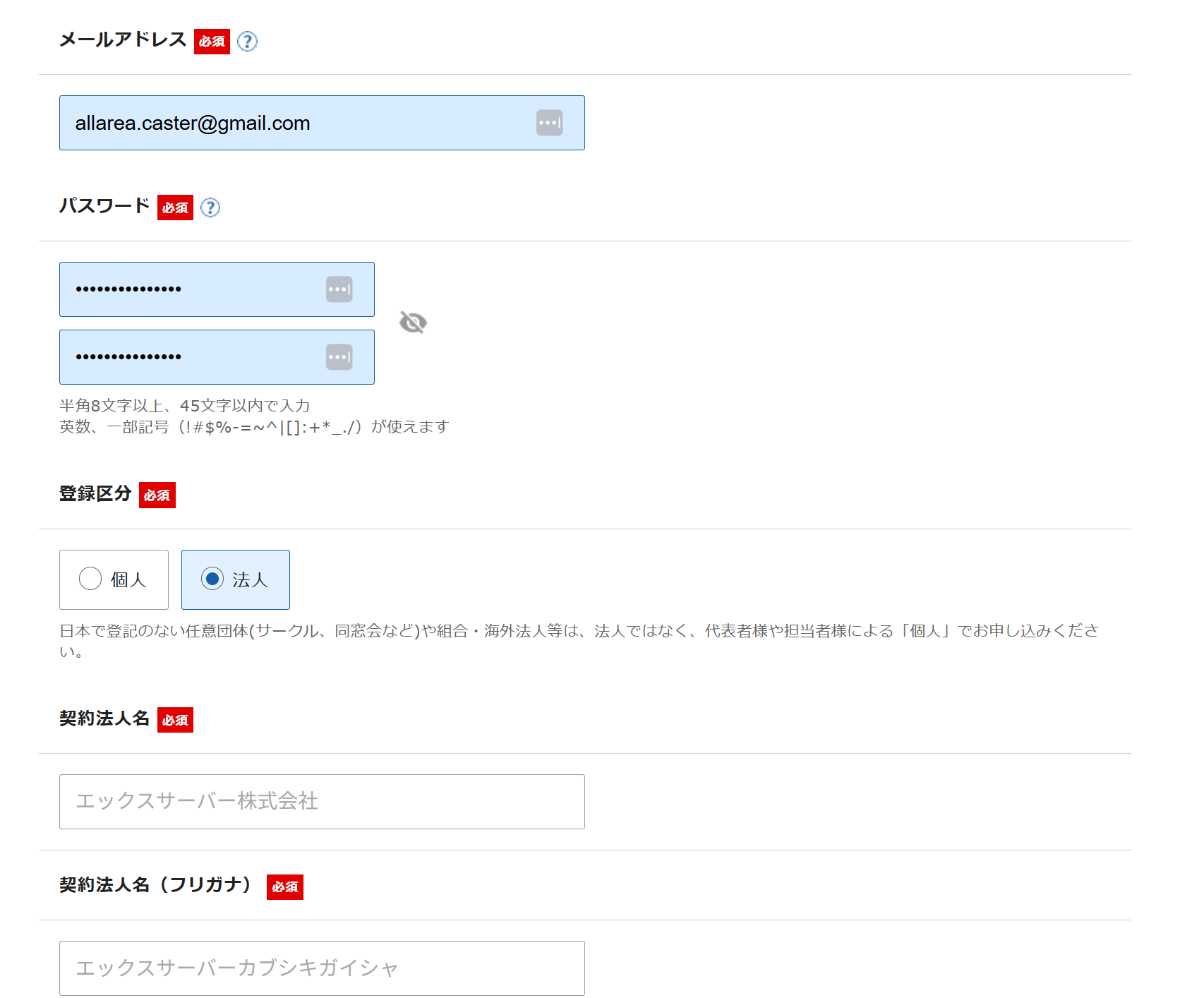
メールアドレスとパスワードはログインに必要です。事業用で契約する場合は、担当者だけでなく管理者が分かる場所に保管しておくと安心です。
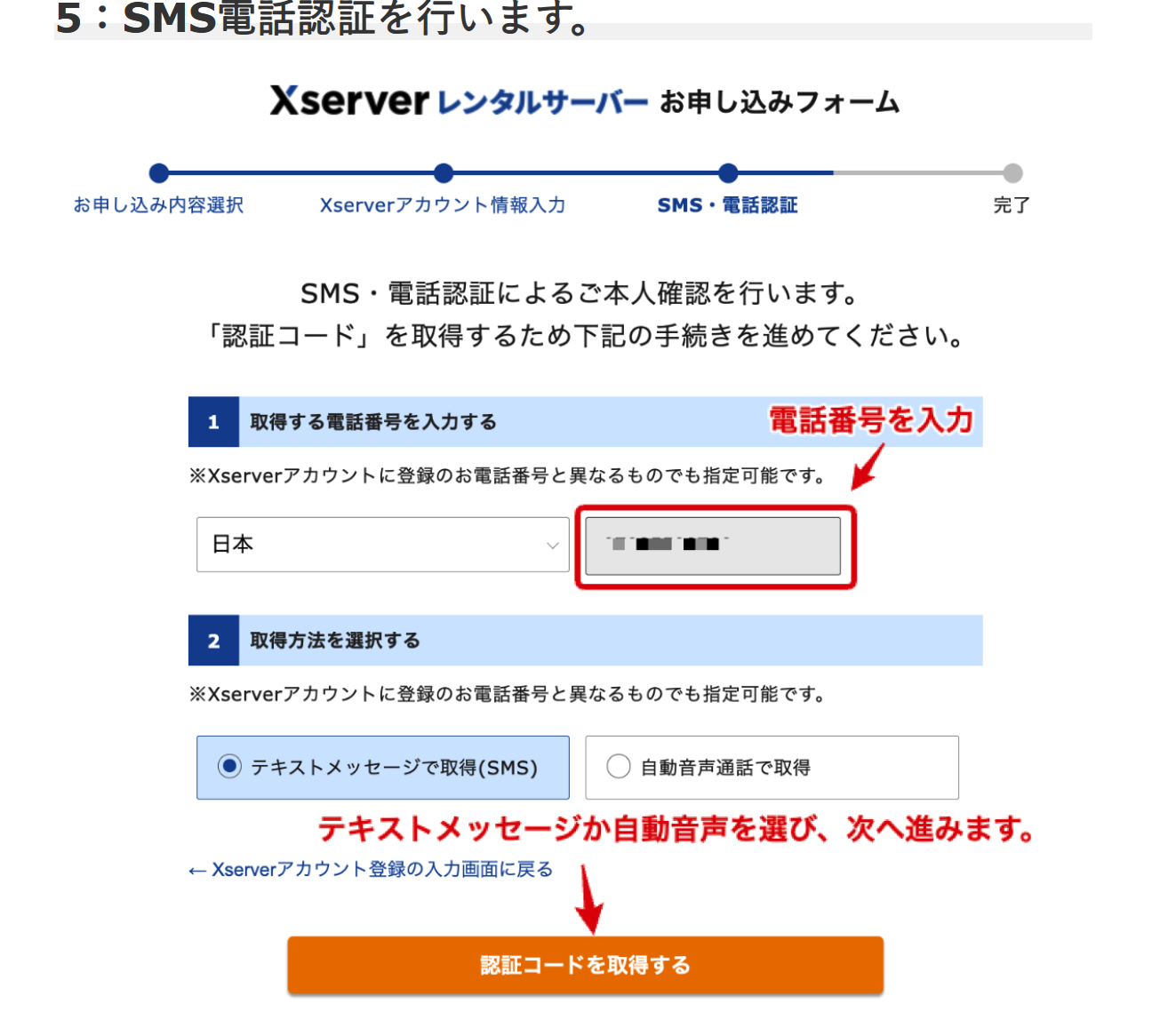
メール認証とSMS認証を行う
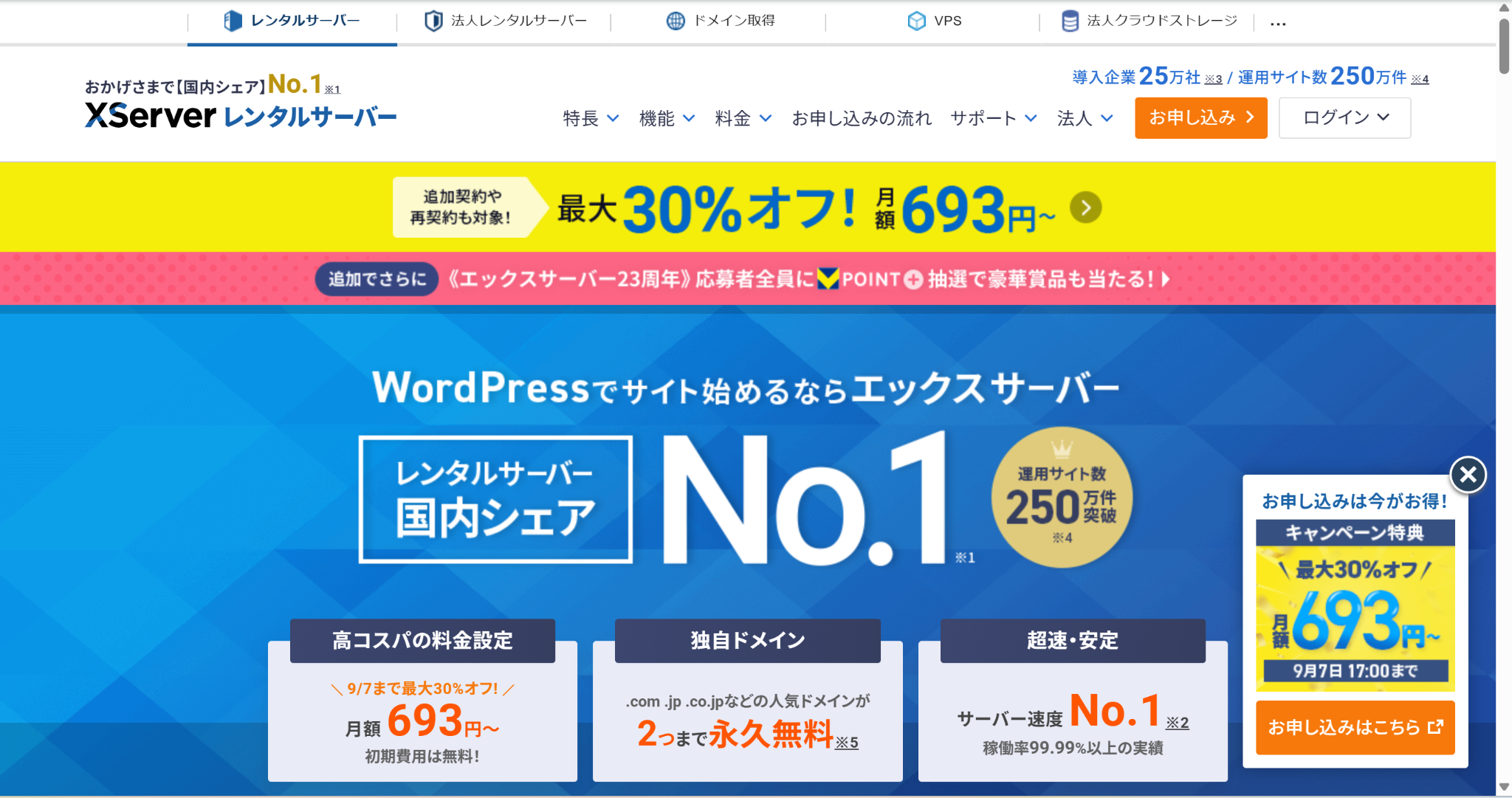
登録したメールアドレスに確認コードが届きます。画面に入力して次へ進みます。SMS認証が求められる場合もあります。
支払い登録の流れ
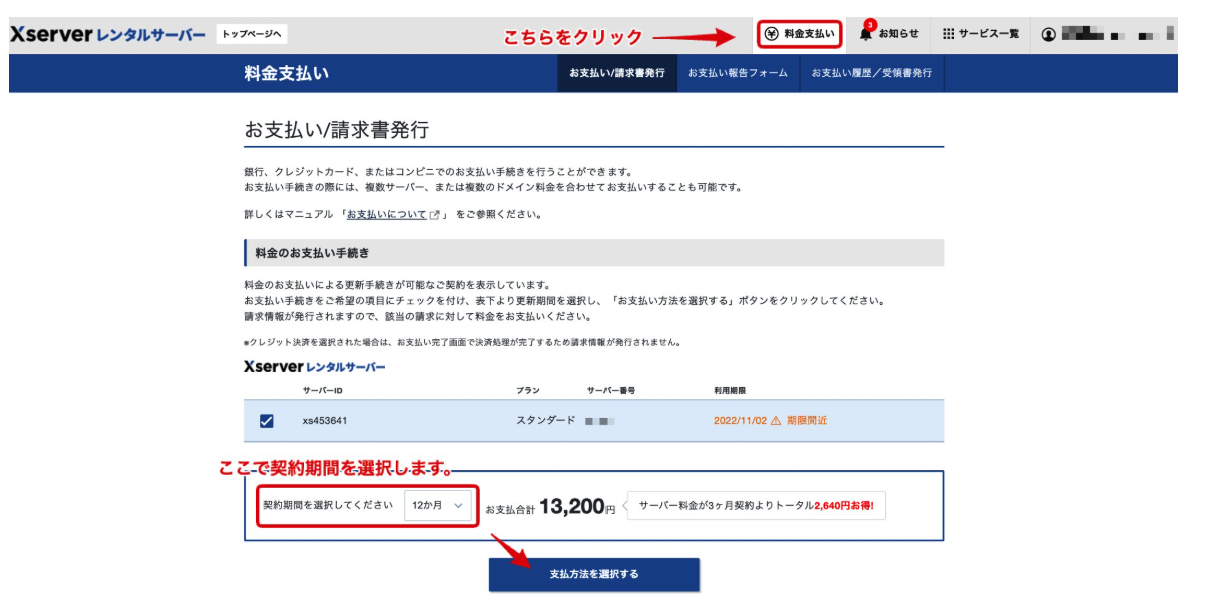
認証が完了すると、サーバーの申し込みが完了します。続けて支払い期間と支払い方法を選択し、クレジットカードなどで支払い登録を行います。
キャンペーンや契約期間によって実質料金が変わることがあります。申し込み前に、初回料金だけでなく更新時の料金も確認しておきましょう。
ドメイン取得の流れ
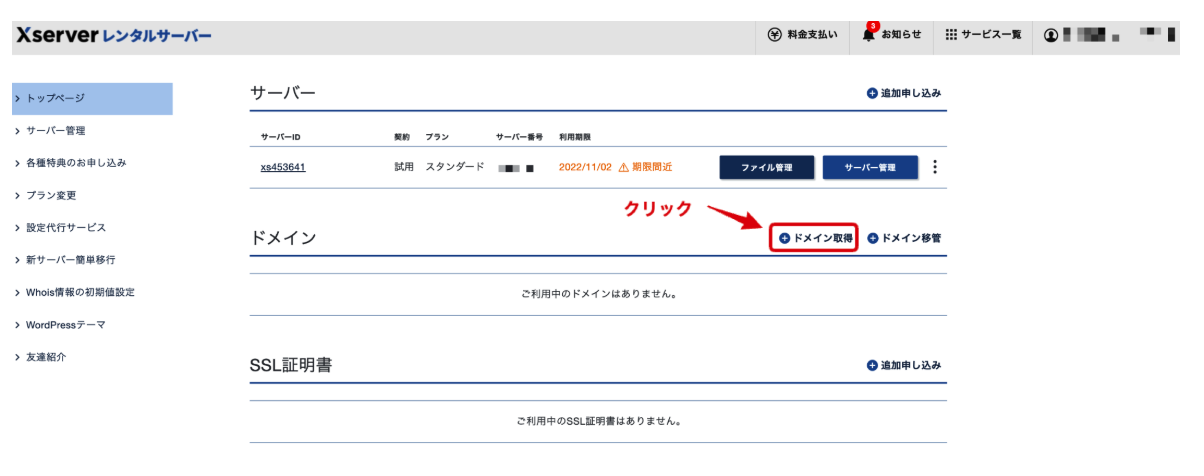
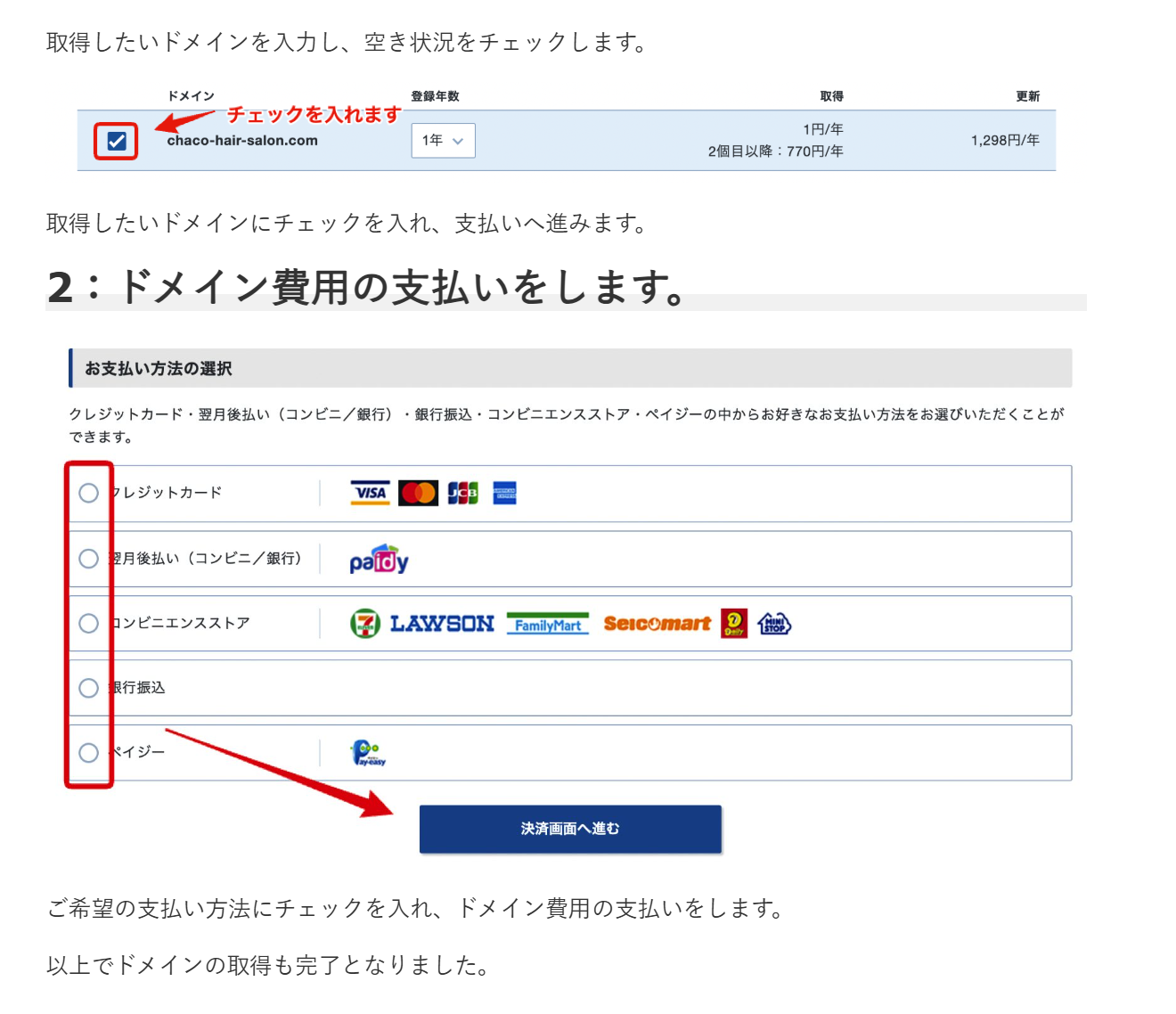
支払い登録ができたら、次にドメインを取得します。トップページに戻り、ドメイン取得画面から希望するドメイン名を検索します。
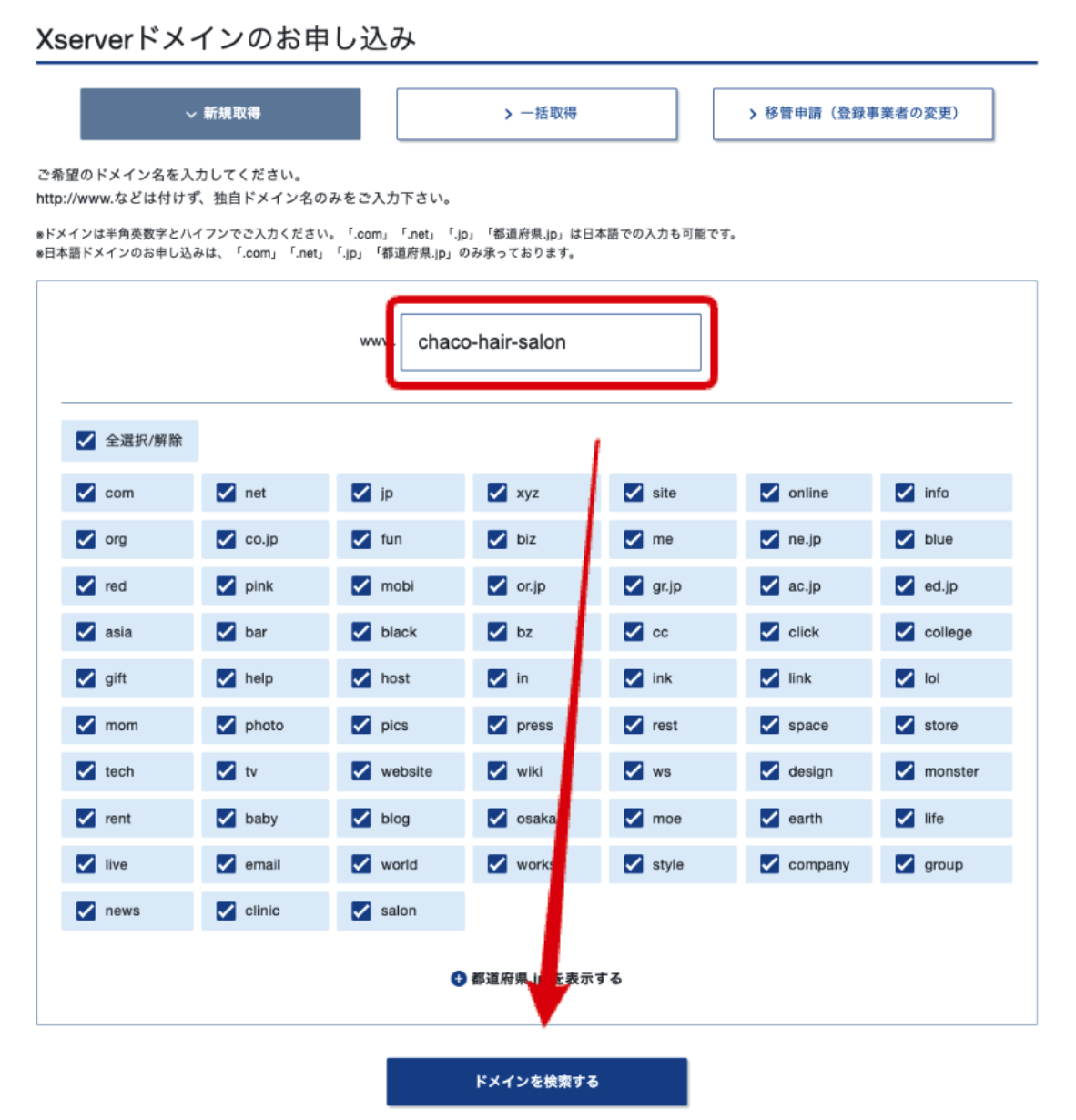
取得したい文字列と末尾を選び、空きがあるか検索します。使いたいドメインが空いていればチェックを入れ、支払い登録へ進みます。
| 用途 | ドメイン名の考え方 |
|---|---|
| 会社サイト | 会社名、屋号、ブランド名に近い文字列を優先する |
| ブログ | 長く使える名前にする。ジャンルを狭めすぎない |
| LP専用 | 商品名やサービス名に近い文字列も検討する |
開設後にやるべきこと
サーバーとドメインを用意したら、次はサイトの中身を整えます。WordPressブログや事業サイトでは、以下を早めに進めると後で迷いにくくなります。
- WordPressの初期設定
- SSL化の確認
- サイトタイトルとプロフィールの設定
- 問い合わせフォームの設置
- プライバシーポリシーの作成
- GA4とSearch Consoleの設定
- 最初の10記事のテーマ決め
WordPressブログや会社サイトの立ち上げを相談する
サーバー契約、WordPress初期設定、ブログ設計、LP改善、GA4・Search Consoleの設定まで、FluxionWorksでまとめて整理できます。

申し込み前に決めておくと迷わないこと
エックスサーバーの申し込み画面では、プラン、契約期間、WordPressの有無、ドメイン名、支払い方法などを順番に決めます。画面を見ながら考え始めると、途中で手が止まりやすくなります。先に方針を決めておくと、入力ミスや不要な契約を減らせます。
サイトの目的を決める
ブログ収益化、会社サイト、LP、検証用サイトでは、必要な設定が少し変わります。ブログ収益化なら記事カテゴリと広告表記、会社サイトなら問い合わせフォームとプロフィール、LPならCTAと計測設定を早めに考えます。
ドメイン名の候補を複数用意する
希望ドメインが空いているとは限りません。会社名、屋号、サービス名、短縮名などを3つ以上用意しておくとスムーズです。長すぎるドメインや読み間違えやすいドメインは避けます。
契約期間と更新料金を確認する
初回キャンペーン価格だけで判断すると、更新時に想定より高く感じることがあります。初回料金、更新料金、独自ドメイン特典の条件を一緒に確認します。
WordPressブログを作る場合の追加チェック
エックスサーバーの申し込みでは、WordPressクイックスタートを利用できる場合があります。ブログをすぐ始めたい人には便利ですが、既存サイト移行や別用途のサーバーでは使わない方がよい場合もあります。
新規ブログならクイックスタートを検討
新規でWordPressブログを始めるなら、インストール、独自ドメイン、SSL設定をまとめて進められる選択肢は便利です。技術に慣れていない人ほど、初期設定で止まらないことが大事です。
既存サイト移行なら慎重に確認
すでにWordPressサイトを持っている場合は、移行手順、バックアップ、DNS切り替えのタイミングを確認します。勢いで新規インストールすると、既存サイトの扱いが複雑になることがあります。
開設後にやる初期設定
SSL化を確認する
URLがhttpsで表示されるか確認します。SSL化が不十分だと、ブラウザで警告が出たり、問い合わせフォームの信頼性が落ちたりします。
管理画面のログイン情報を保管する
メールアドレス、サーバーパネル、WordPress管理画面、ドメイン管理情報は分けて整理します。事業用サイトでは、担当者だけが知っている状態にしない方が安全です。
GA4とSearch Consoleを設定する
公開直後から計測を始めると、どの記事が読まれているか、どの検索クエリで表示されているかを確認できます。ブログを収益化するなら、最初から計測を入れるべきです。
よくある質問
Q. 個人向けプランで会社サイトを作ってもよいですか?
小規模な会社サイトや個人事業サイトなら、個人向けプランで始められる場合があります。アクセス規模、サポート要件、権限管理、請求処理を見て、必要なら法人向けサービスも比較します。
Q. ドメインは後から変更できますか?
技術的には変更できますが、SEO、名刺、SNS、既存リンクへの影響が出ます。最初に長く使える名前を選ぶ方が安全です。
Q. 開設後に何から記事を書けばよいですか?
最初は自己紹介より、読者の悩みに答える記事を優先します。サーバー、WordPress、業務改善、AI活用など、相談につながるテーマから設計すると営業導線も作りやすくなります。
本記事には広告・アフィリエイトリンクを含みます。掲載内容は提供資料、公式情報、FluxionWorksのWeb運用視点をもとに整理しています。料金やキャンペーン内容、画面表示は変更される場合があるため、申し込み前に必ず公式サイトで最新情報を確認してください。