


広告・PRを含みます
SSH接続とは?VPSに安全につなぐための基本と失敗しやすいポイント
SSHは、手元のPCからVPSを安全に操作するための接続方法です。この記事では、SSHの考え方、接続に必要なもの、よくあるエラーを整理します。
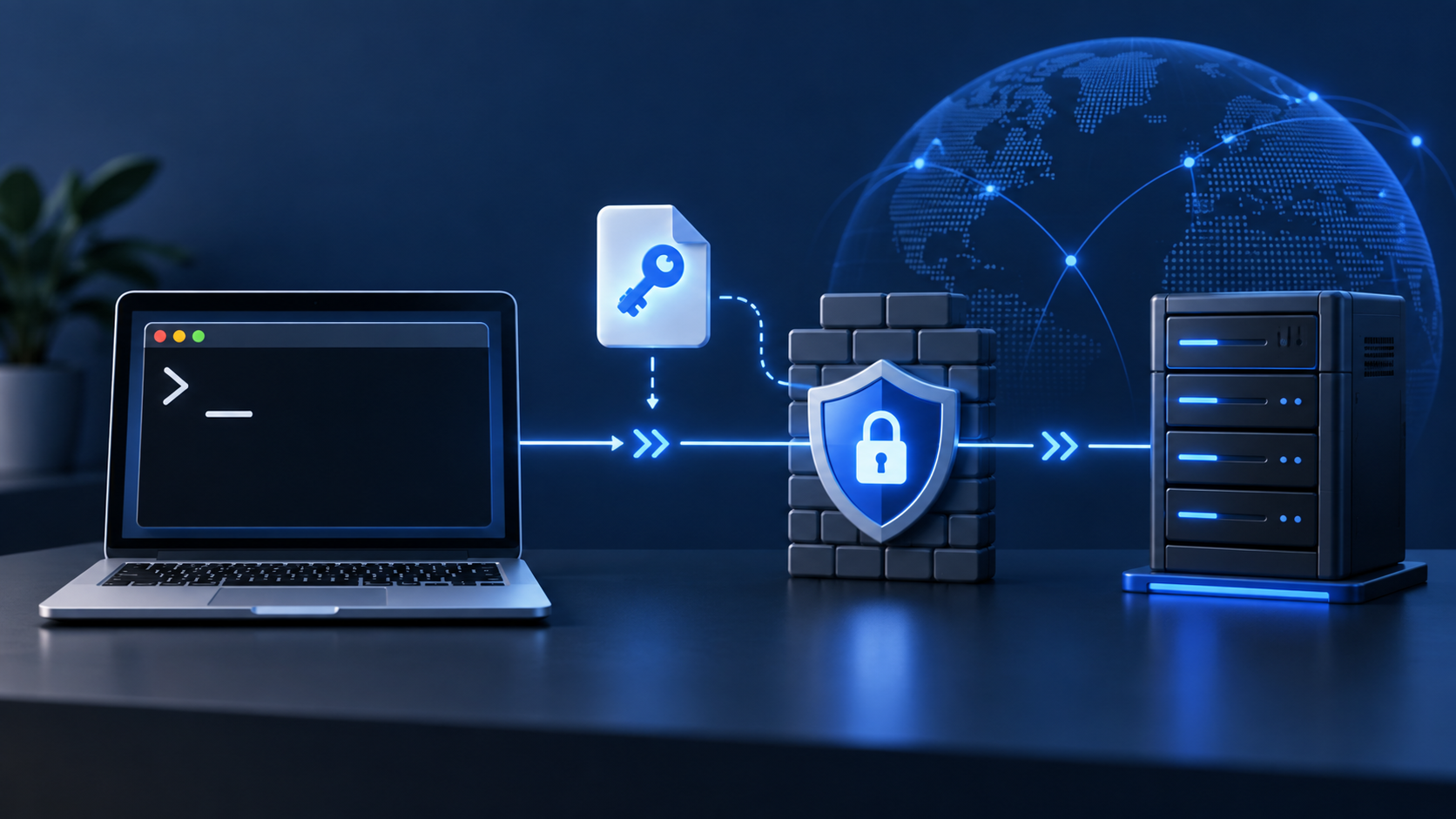
結論: SSH接続では、IPアドレス、ユーザー名、秘密鍵、ポート番号を正しくそろえる必要があります。パスワード接続より鍵認証を使う方が安全です。
SSH接続に必要なもの
- 接続先IPアドレス
- ユーザー名
- 秘密鍵ファイル
- SSHポート番号
- ターミナルアプリ
基本コマンド
ssh ユーザー名@サーバーIP
ssh -i ~/.ssh/id_rsa ユーザー名@サーバーIP
ssh -p 22 -i ~/.ssh/id_rsa ユーザー名@サーバーIP
接続できないときの確認
| 症状 | 確認すること |
|---|---|
| タイムアウトする | IP、SSHポート、パケットフィルター、サーバー起動状態 |
| Permission denied | ユーザー名、秘密鍵、公開鍵登録、鍵ファイル権限 |
| Host key warning | 接続先が変わっていないか、known_hostsの扱い |
安全に使うための基本
- 秘密鍵を共有しない
- 鍵ファイルをクラウド共有フォルダに置かない
- 使わないポートを開けない
- 作業用ユーザーを作る
- バックアップ前提で作業する

公開前に確認したい運用チェック
作業ログを残す
VPSやAI開発環境では、あとから何を変更したか分からなくなることが一番危険です。コマンド、設定変更、エラー、復旧方法は短くてもよいので残します。AIに作業を依頼する場合も、TASKとRESULTを残すことで再現性が上がります。
復旧手段を用意する
設定を変える前に、戻し方を確認します。バックアップ、スナップショット、Gitの差分、設定ファイルのコピーがあるだけで、失敗時のダメージを大きく減らせます。
小さく試してから広げる
最初から本番運用、完全自動化、外部連携まで入れると原因切り分けが難しくなります。まずは接続確認、次に検証アプリ、最後に公開や自動化という順番で進めます。
接続後に確認するコマンド
現在のユーザーを確認する
SSHで入れたら、まず自分がどのユーザーでログインしているか確認します。rootなのか、作業用ユーザーなのかで実行できる操作が変わります。
whoami
pwd
hostname
ディスク容量を確認する
容量不足はアップデート失敗やログ肥大化の原因になります。初期状態でも一度確認しておくと、後から異常に気づきやすくなります。
df -hSSHを理解するための基本
SSHは、サーバーの管理画面ではできない細かな操作を、手元のPCから安全に行うための接続方法です。VPSを使うなら避けて通れません。難しそうに見えますが、必要な要素はそれほど多くありません。
接続先
接続先はVPSのIPアドレスまたはホスト名です。DNSを設定していない段階ではIPアドレスで接続します。
ユーザー名
root、ubuntu、deployなど、接続するユーザーを指定します。OSや作成したユーザーにより変わります。
認証方法
パスワード認証と鍵認証があります。公開サーバーでは鍵認証を基本にした方が安全です。
公開鍵と秘密鍵の考え方
秘密鍵は自分だけが持つ
秘密鍵はログインの鍵そのものです。メール、チャット、Git、共有フォルダに置かないようにします。
公開鍵はサーバーに登録する
公開鍵はサーバー側に置いて、秘密鍵を持つ人だけが接続できるようにします。公開鍵だけではログインできません。
鍵ファイルの権限
秘密鍵の権限が緩すぎるとSSHが拒否します。LinuxやmacOSではchmodで権限を調整します。
chmod 600 ~/.ssh/id_rsaWindowsでSSH接続する場合
PowerShellを使う
最近のWindowsではPowerShellからsshコマンドを使えます。まずは特別なソフトを入れずに試せます。
鍵ファイルの場所
鍵ファイルは分かりやすい場所に置きます。ただし、誰でも見られる共有フォルダや同期フォルダは避けます。
接続コマンド例
ssh -i C:\Users\yourname\.ssh\id_rsa deploy@SERVER_IP接続できないときの切り分け
タイムアウト
IPアドレス、サーバー起動状態、パケットフィルター、ファイアウォールを確認します。
Permission denied
ユーザー名、鍵の組み合わせ、公開鍵の登録先、秘密鍵の権限を確認します。
Connection refused
SSHサービスが起動していない、ポートが違う、ファイアウォールで拒否されている可能性があります。
SSH運用の安全ルール
- 秘密鍵を共有しない
- rootログインを常用しない
- 作業前にバックアップを取る
- 設定変更はメモに残す
- 不要なポートを開けない
FAQ
Q. SSHは毎回長いコマンドを打つ必要がありますか?
慣れてきたらSSH configを使って短い名前で接続できます。ただし最初は接続情報を理解するため、基本コマンドで確認するのがおすすめです。
Q. パスワード認証はダメですか?
絶対に使えないわけではありませんが、公開VPSでは鍵認証の方が安全です。パスワード認証を使う場合は強いパスワードと接続制限を設定します。
Q. SSH接続した後に何をすればよいですか?
OSアップデート、作業用ユーザー作成、ファイアウォール確認、バックアップ方針の確認を行います。
本記事には広告・アフィリエイトリンクを含みます。SSH設定を誤ると接続できなくなる場合があります。作業前に公式マニュアルとバックアップを確認してください。